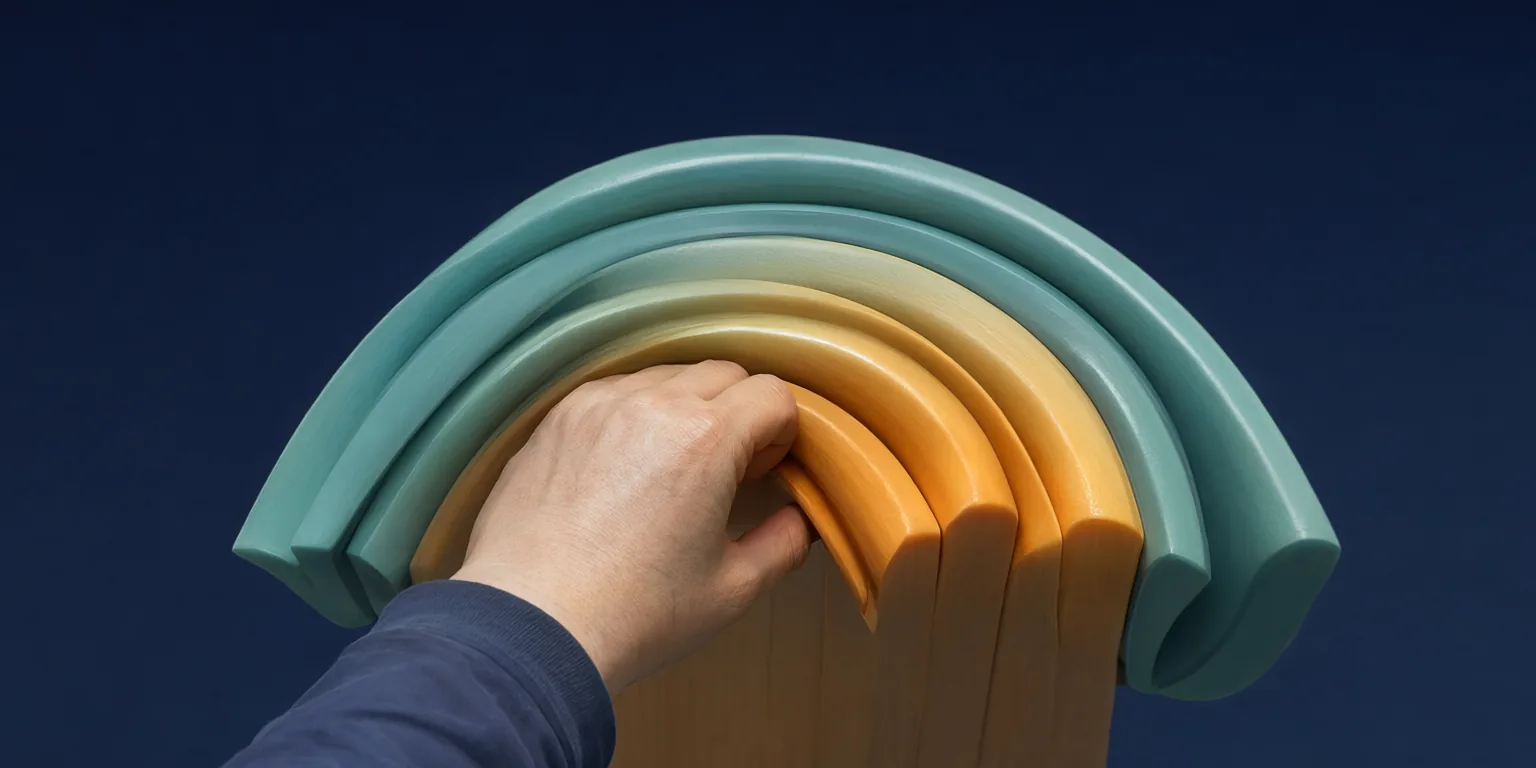
ការរចនាបែប Flat ដែលបង្កើតដោយ AI ច្រើនតែមើលទៅមិនច្បាស់ ឬមានព័ត៌មានលម្អិតច្រើនពេក ដោយសារតែម៉ូដែលមូលដ្ឋានផ្តល់អាទិភាពដល់សញ្ញាជម្រៅដែលស្រដៀងនឹងរូបភាពពិត និងការផ្គូផ្គងរចនាសម្ព័ន្ធស្មុគស្មាញ ជាជាងភាពសាមញ្ញតាមធរណីមាត្រ ដែលបណ្តាលឱ្យមានសញ្ញារំខានផ្នែកទស្សន៍ដែលផ្ទុយនឹងគោលការណ៍ចំណុចប្រទាក់ដែលស្អាត។ អ្នកអាចធ្វើឱ្យលទ្ធផលទាំងនេះកាន់តែសាមញ្ញ ដោយដកយកឥទ្ធិពលជម្រៅចេញជាប្រព័ន្ធ អនុវត្តក្រដាសពណ៌ដែលតឹងរ៉ឹង និងប្រើប្រាស់ Negative prompts ដើម្បីកំចាត់ធាតុក្រាហ្វិកដែលមិនចាំបាច់ ក្នុងអំឡុងពេលបង្កើត។
កំណត់អត្តសញ្ញាណបញ្ហាធម្មតា
ជំហានដំបូងក្នុងការរៀបចំលទ្ធផលពី AI គឺការកំណត់អត្តសញ្ញាណអ្វីដែលធ្វើឱ្យវាមើលទៅរញ្ជួយដី។ ម៉ូដែល AI ភាគច្រើនត្រូវបានបណ្តុះបណ្តាលលើសំណុំទិន្នន័យដ៏ធំធេងនៃរូបថត និងការគូររូបឌីជីថលដែលស្មុគស្មាញ ដែលធ្វើឱ្យលទ្ធផលរបស់វាមានទំនោរទៅរកភាពសម្បូរបែប ជាជាងភាពសាមញ្ញ។ នៅពេលបង្កើតធាតុរចនាបែប Flat អ្នកនឹងជួបប្រទះបញ្ហាជាក់លាក់ចំនួនបី។
ទីមួយ ការប្រើប្រាស់ Gradient ច្រើនពេកគឺជារឿងធម្មតា។ ខណៈដែលការរចនាបែប Flat ប្រវត្តិសាស្ត្របានផ្តល់អាទិភាពដល់ពណ៌សុទ្ធ ប៉ុន្តែបម្រែបម្រួលទំនើបៗច្រើនតែបញ្ចូល Gradient ដែលមានភាពទន់ភ្លន់។ AI មានទំនោរប្រើប្រាស់វាច្រើនពេក ដែលបង្កើតបានជាការផ្លាស់ប្តូរពណ៌ដែលមិនច្បាស់ ដែលព្រំដែនរវាងពណ៌ក្លាយជាមិនច្បាស់លាស់។ ការបាត់បង់និយមន័យនៃគែមនេះធ្វើឱ្យរូបតំណាង (Icons) មើលទៅទន់ និងមិនច្បាស់ ដែលកាត់បន្ថយភាពងាយស្រួលអាននៅត្រង់ទំហំតូច។
ទីពីរ ស្រមោលដែលមិនចាំបាច់គឺជាបញ្ហាដែលជួបប្រទះញឹកញាប់នៅក្នុងធាតុដែលបង្កើតដោយ AI។ ម៉ូដែល AI ព្យាយាមធ្វើការស្រដៀងនឹងការបំភ្លឺបីវិមាត្រ សូម្បីតែនៅក្នុងបរិបទពីរវិមាត្រ។ នេះបណ្តាលឱ្យមានស្រមោលដែលទន់ពេក ធំពេក ឬមានទិសដៅមិនស៊ីសង្វាក់គ្នា។ នៅក្នុងប្រព័ន្ធរចនាបែប Flat ស្រមោលគួរតែបម្រើគោលបំណងមុខងារ ដូចជាការបង្ហាញពីកម្ពស់ ឬលំដាប់នៃសារៈសំខាន់។ ស្រមោលដែលបង្កើតដោយ AI ច្រើនតែបម្រើគោលបំណងផ្នែកសោភ័ណភាពតែប៉ុណ្ណោះ ដែលបន្ថែមទម្ងន់ផ្នែកទស្សន៍ដោយមិនបន្ថែមអត្ថន័យ។
ទីបី ផ្ទៃខាងក្រោយដែលរញ្ជួយដីគឺជាបញ្ហាដែលជួបប្រទះញឹកញាប់។ ម៉ូដែលមានទំនោរបំពេញកន្លែងទទេដោយលំនាំ សញ្ញារំខាន ឬរូបរាងអរូបី ដើម្បីជៀសវាងតំបន់ដែល "ទទេ"។ នេះបង្កើតបានជាផ្ទៃខាងក្រោយដែលមើលទៅមិនស្អាត ដែលប្រកួតប្រជែងជាមួយធាតុនៅខាងមុខ។ សម្រាប់ការរចនា UI ផ្ទៃខាងក្រោយគួរតែស្ថិតនៅពីក្រោយ ដើម្បីអនុញ្ញាតឱ្យខ្លឹមសារមានភាពងាយស្រួល។ ផ្ទៃខាងក្រោយដែលរញ្ជួយដីបង្ខំឱ្យភ្នែកធ្វើការខ្លាំងជាងមុន ដើម្បីបែងចែកធាតុខាងមុខពីខាងក្រោយ ដែលប៉ះពាល់ដល់ភាពច្បាស់លាស់ដែលការរចនាបែប Flat មានគោលបំណងសម្រេចបាន។
ប្រើប្រាស់ Negative Prompts ឱ្យមានប្រសិទ្ធភាព
ពាក្យស្នើសុំអវិជ្ជមាន (Negative prompts) គឺជាឧបករណ៍សំខាន់របស់អ្នកសម្រាប់អនុវត្តភាពសាមញ្ញ។ ជំនួសឱ្យការព្យាយាមពិពណ៌នាអ្វីដែលអ្នកចង់បានដោយពាក្យវិជ្ជមាន ដែលអាចមានភាពស្រពិចស្រពិល អ្នកត្រូវប្រាប់ AI យ៉ាងច្បាស់លាស់អំពីអ្វីដែលត្រូវជៀសវាង។ នេះទាមទារឱ្យមានការផ្លាស់ប្តូររបៀបគិត៖ អ្នកកំពុងជ្រើសរើសលក្ខខណ្ឌកំណត់ មិនមែនគ្រាន់តែស្នើសុំមុខងារនោះទេ។
ផ្តោតលើការលុបបំបាត់ជម្រៅ និងសំឡេងរំខាន។ ប្រើពាក្យដូចជា "blur," "soft focus," "photorealistic," និង "complex texture" នៅក្នុងពាក្យស្នើសុំអវិជ្ជមានរបស់អ្នក។ ពាក្យទាំងនេះជំរុញឱ្យម៉ូដែលមានគែមកាន់តែច្បាស់ និងការដំណើរការផ្ទៃកាន់តែសាមញ្ញ។ ប្រសិនបើការរចនារបស់អ្នកត្រូវការពណ៌សុទ្ធ ត្រូវលុបចោល "gradient," "color blending," និង "shading"។ នេះបង្ខំឱ្យក្បួនដោះស្រាយគោរពតាមព្រំដែនរឹងមាំរវាងតំបន់ពណ៌។
ត្រូវជាក់លាក់អំពីធាតុរចនាសម្ព័ន្ធ។ ប្រសិនបើអ្នកកំពុងបង្កើតរូបតំណាង (icons) ឬសមាសធាតុ UI ត្រូវលុបចោល "drop shadow," "inner shadow," និង "reflection"។ ការណែនាំទាំងនេះការពារម៉ូដែលពីការបន្ថែមភាពមានជម្រៅដែលមិនចាំបាច់។ លើសពីនេះ ត្រូវលុបចោល "pattern," "noise," និង "grain" ដើម្បីធានាថាផ្ទៃខាងក្រោយនៅតែស្អាត។ ប្រសិនបើលទ្ធផលនៅតែមានអារម្មណ៍ថាមមាញឹក ត្រូវបន្ថែម "busy background" ឬ "cluttered" ទៅក្នុងបញ្ជីអវិជ្ជមាន។
វាជួយបានប្រសិនបើអ្នកគិតថាពាក្យស្នើសុំអវិជ្ជមានគឺជាតម្រង (filters)។ ពាក្យនីមួយៗលុបបំបាត់ស្រទាប់នៃភាពស្មុគស្មាញ។ ចាប់ផ្តើមជាមួយនឹងការលុបចោលស្នូលតិចតួច ហើយកែសម្រួលវាដោយផ្អែកលើសិល្បៈជាក់លាក់ដែលអ្នកកំពុងព្យាយាមលុបបំបាត់។ ការស្នើសុំច្រើនពេកអាចនាំឱ្យមានលទ្ធផលដែលស្ងួតហោង ឬតឹងរ៉ឹងពេក ដូច្នេះតុល្យភាពគឺជាគន្លឹះ។ ផ្តោតលើភាពច្បាស់លាស់ និងការបំបែកធាតុផ្សំ ជាជាងភាពសាមញ្ញបំផុត ប្រសិនបើវាធ្វើឱ្យប៉ះពាល់ដល់ភាពងាយស្រួលអាន។
កែសម្រួលអត្រាសមាមាត្ររូបភាពដើម្បីបង្ខំឱ្យមានការរៀបចំធរណីមាត្រកាន់តែស្អាត
អត្រាសមាមាត្ររូបភាពដើរតួយ៉ាងស្រាលប៉ុន្តែមានឥទ្ធិពលខ្លាំងក្នុងរចនាសម្ព័ន្ធនៃរូបភាពដែលបានបង្កើត។ នៅពេលដែលអ្នកស្នើសុំអត្រាសមាមាត្រការ៉េ ម៉ូដែល AI មានទំនោរកណ្តាលប្រធានបទ និងតុល្យភាពធាតុផ្សំដោយស៊ីមេទ្រី ដែលសមស្របនឹងការរចនា UI ផ្អែកលើក្រឡា។ អត្រាសមាមាត្រទូលាយជាងនេះតែងតែលើកទឹកចិត្តឱ្យមានការរៀបចំបែបប៉ាណូរ៉ាម៉ា (panoramic) ជាមួយនឹងការពង្រីកផ្ដេក ដែលអាចធ្វើឱ្យសមាមាត្រខូច និងបញ្ចូលចន្លោះប្រហោងដែលមិនចាំបាច់។
សម្រាប់រូបតំណាង (icons) និងធាតុផ្សំ UI តូចៗ ត្រូវប្រើអត្រាការ៉េ។ នេះលើកទឹកចិត្តឱ្យម៉ូដែលរក្សាធាតុផ្សំនៅក្នុងប្រអប់ព័ទ្ធជុំវិញតឹងរ៉ឹង ដែលបន្ថយលទ្ធភាពនៃការរៀបចំដែលរាយប៉ាយ និងមិនមានតុល្យភាព។ សម្រាប់ក្បាលរឿង ឬបាណនែរ (banners) សូមប្រើអត្រាថេរដែលត្រូវគ្នានឹងក្រឡារបស់អ្នក។ ជៀសវាងទម្រង់អេក្រង់ទូលាយខ្លាំង លើកលែងតែចាំបាច់ ដោយសារវាតែងតែបញ្ចូលចន្លោះទទេដែលម៉ូដែលបំពេញដោយសំឡេងរំខានតុបតែង។
ការរក្សាអត្រាសមាមាត្រឱ្យនៅដដែលសម្រាប់កុំផ្លិចឯកសារជួយរក្សាភាពស្រស់ស្អាតនៃការមើលឃើញ។ ប្រសិនបើអ្នកបង្កើតកុំផ្លិចរូបតំណាង (icons) សូមធានាថារូបតំណាងទាំងអស់មានវិមាត្រដូចគ្នា។ នេះជួយកាត់បន្ថយតម្រូវការក្នុងការកាត់ និងពង្រីករូបភាពដោយដៃច្រើនពេកនៅពេលក្រោយ។ តាមរយៈការកំណត់ទំហំក្រណាត់ អ្នកកំណត់ភាពស្មុគស្មាញនៃការរៀបចំដោយប្រយោល ដែលបង្ខំឱ្យម៉ូដែលផ្តល់អាទិភាពដល់រូបរាងសំខាន់ៗជាជាងព័ត៌មានលម្អិតតុបតែង។
គន្លឹះក្នុងការកែសម្រួលរូបភាពបន្ទាប់ពីប្រើប្រាស់ ដើម្បីធ្វើឱ្យពណ៌រាបស្មើដោយមិនបាត់បង់កម្រិតពណ៌ខុសគ្នា (Contrast)
ទោះបីជាមានការសរសេរពាក្យបញ្ជាដោយប្រុងប្រយ័ត្នក៏ដោយ លទ្ធផលអាចនៅតែខ្វះភាពច្បាស់លាស់ដែលត្រូវការសម្រាប់ការងារ UI អាជីព។ ការកែសម្រួលបន្ទាប់ពីការបង្កើតគឺចាំបាច់សម្រាប់បញ្ចប់រូបរាងចុងក្រោយ។ គោលបំណងគឺបង្កើនកម្រិតពណ៌ខុសគ្នា (contrast) ខណៈដែលធ្វើឱ្យទំនាក់ទំនងពណ៌មានភាពសាមញ្ញ។
ចាប់ផ្តើមដោយការកាត់បន្ថយចំនួនពណ៌។ ប្រើប្រាស់ឧបករណ៍កំណត់ចំនួនពណ៌ (color quantization) ដើម្បីកំណត់ចំនួនពណ៌ឱ្យនៅក្នុងក្រុមពណ៌ដែលបានកំណត់។ វិធីសាស្ត្រនេះជួយកាត់បន្ថយភាពខុសគ្នាតិចតួចដែលធ្វើឱ្យរូបភាពមើលទៅមិនច្បាស់។ ជ្រើសរើសពណ៌ចម្បង ពណ៌រង និងពណ៌ផ្ទៃខាងក្រោយដែលមានលក្ខណៈសាមញ្ញ។ ត្រូវធានាថាពណ៌ទាំងនេះមានអត្រាភាពខុសគ្នា (contrast ratio) គ្រប់គ្រាន់ចំពោះគ្នាទៅវិញទៅមក សម្រាប់លទ្ធភាពនៃការប្រើប្រាស់។
បន្ទាប់មក ធ្វើឱ្យចុងបញ្ចប់នៃរូបរាងមានភាពច្បាស់លាស់តាមរបៀបជ្រើសរើស។ អនុវត្តតម្រងបង្កើនភាពច្បាស់លាស់ទៅលើចុងបញ្ចប់នៃរូបរាង ជំនួសឱ្យការអនុវត្តលើរូបភាពទាំងមូល។ វិធីសាស្ត្រនេះជួយបង្កើននិយមន័យដោយមិនបង្កឱ្យមានបែបផែន Halo នៅជុំវិញអត្ថបទ ឬលម្អិតតូចៗ។ ជៀសវាងការបង្កើនភាពច្បាស់លាស់ទូទៅ ដែលអាចធ្វើឱ្យសំឡេងរំខាននៅផ្ទៃខាងក្រោយកាន់តែខ្លាំង។ ប្រសិនបើប្រើកម្មវិធីវ៉ិចទ័រ សូម Trace រូបភាព Raster ដើម្បីបំប្លែងវាទៅជាផ្លូវវ៉ិចទ័រ។ ដំណើរការនេះជួយលុបបំបាត់សំឡេងរំខានកម្រិត Pixel និងបង្កើតខ្សែកោងដែលរលូន និងអាចពង្រីកបាន។
នៅពេលកែសម្រួលពន្លឺ និងកម្រិតពណ៌ ចូរផ្តល់អាទិភាពលើភាពងាយស្រួលអាន។ បង្កើនកម្រិតពណ៌បន្តិចដើម្បីបំបែកធាតុផ្នែកខាងមុខពីផ្ទៃខាងក្រោយ។ ទោះជាយ៉ាងណាក៏ដោយ ចូរជៀសវាងការធ្វើឱ្យពណ៌ខ្មៅក្រាស់ពេក ឬធ្វើឱ្យពណ៌សភ្លឺពេក ព្រោះវាអាចបាត់បង់ព័ត៌មានលម្អិតនៅក្នុងតំបន់សំខាន់ៗ។ គោលបំណងគឺការបំបែកដែលស្អាត មិនមែនជាកម្រិតពន្លឺខ្លាំងពេកទេ។
បញ្ជីពិនិត្យសម្រាប់បញ្ចប់លទ្ធផលវ៉ិចទ័រដែលមានភាពស្អាត និងអាចពង្រីកបាន
មុននឹងនាំចេញឯកសាររបស់អ្នក សូមអនុវត្តតាមដំណើរការផ្ទៀងផ្ទាត់ចុងក្រោយនេះ។ បញ្ជីពិនិត្យនេះធានាបាននូវភាពស៊ីសង្វាក់គ្នា និងភាពរួចរាល់ផ្នែកបច្ចេកទេស។
- ពិនិត្យភាពស៊ីសង្វាក់គ្នានៃពណ៌៖ ធានាថាគ្រប់ធាតុទាំងអស់ប្រើប្រាស់ក្បាលពណ៌ដែលបានកំណត់។ ពិនិត្យមើលភីកសែលដែលហួសប្រមាណ ឬការផ្លាស់ប្តូរពណ៌ដែលមិនចង់បាន។
- ពិនិត្យនិយមន័យនៃគែម៖ ពង្រីកដើម្បីពិនិត្យមើលគែម។ គែមគួរតែមានភាពច្បាស់លាស់ និងស្អាត ដោយគ្មានការផ្លាស់ប្តូរដែលមិនច្បាស់លាស់ លើកលែងតែត្រូវបានរចនាឡើងជាពិសេសសម្រាប់បែបផែនការប្តូរពណ៌។
- លុបបំបាត់សំឡេងរំខានផ្ទៃខាងក្រោយ៖ បញ្ជាក់ថាផ្ទៃខាងក្រោយមានពណ៌ឯកតា ឬការប្តូរពណ៌សាមញ្ញ។ លុបបំបាត់រចនាបថ ឬលំនាំដែលនៅសល់ណាមួយ។
- សាកល្បងភាពអាចពង្រីកបាន៖ មើលធាតុនៅតាមទំហំផ្សេងៗគ្នា។ វាគួរតែនៅតែអាចអានបាន និងច្បាស់លាស់នៅពេលថយទំហំ។ រូបតំណាងគួរតែមិនក្លាយជាចំណុចដែលមិនច្បាស់លាស់។
- តម្រឹមទៅកាន់ក្រឡា៖ ធានាថាគ្រប់ធាតុទាំងអស់តម្រឹមទៅនឹងក្រឡារចនារបស់អ្នក។ ធាតុដែលមិនតម្រឹមបង្កើតភាពតានតឹងផ្លូវភ្នែក និងបន្ថយភាពអាជីព។
- ទម្រង់នាំចេញ៖ រក្សាទុកជា SVG សម្រាប់រូបតំណាង និងធាតុ UI ដើម្បីធានាបាននូវភាពអាចពង្រីកបានគ្មានដែនកំណត់។ ប្រើ PNG ដែលមានភាពថ្លាថ្មាយសម្រាប់រូបភាពស្មុគស្មាញដែលមិនអាចធ្វើជាវ៉ិចទ័របានយ៉ាងងាយស្រួល។
ដោយអនុវត្តតាមជំហានទាំងនេះ អ្នកអាចបំលែងលទ្ធផលដើមពី AI ឱ្យក្លាយជាធាតុរចនាដែលមានភាពល្អប្រណិត និងមានប្រសិទ្ធភាព។ ដំណើរការនេះមិនពឹងផ្អែកលើការសង្ឃឹមថាការបង្កើតដំបូងមានភាពល្អឥតខ្ចោះទេ ប៉ុន្តែពឹងផ្អែកលើការអនុវត្តបច្ចេកទេសកែសម្រួលដែលមានវិន័យ។ វិធីសាស្ត្រនេះធានាថារចនាប័ទ្មរាបស្មើរបស់អ្នកនៅតែមានភាពស្អាត មានប្រសិទ្ធភាព និងត្រៀមខ្លួនសម្រាប់ការបញ្ចូលទៅក្នុងចំណុចប្រទាក់ឌីជីថលណាមួយ។
The AI Creative Workflow Guide
The reader will be able to select, integrate, and apply AI tools effectively across creative media and design workflows.
Get it — $29