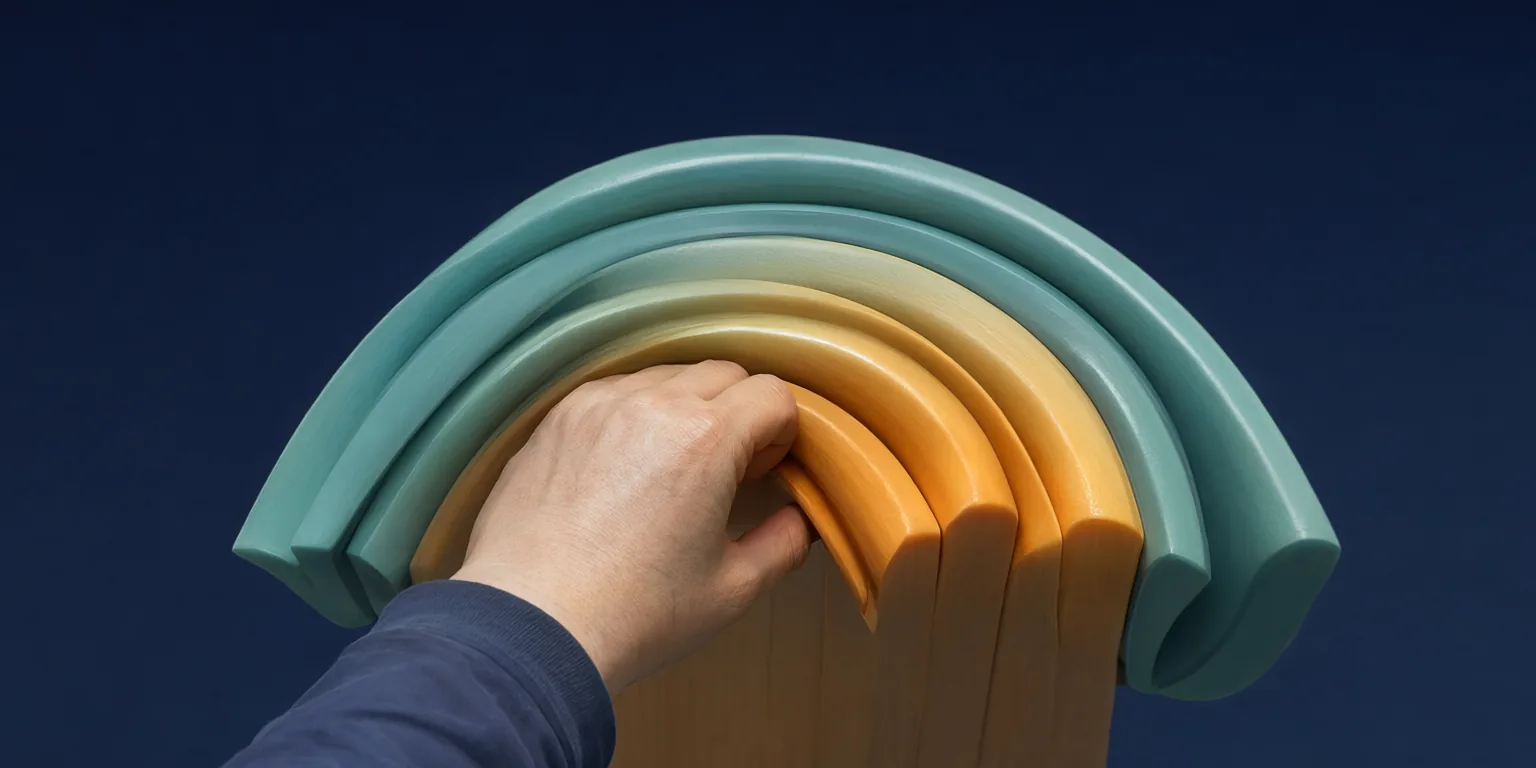
AI-generaatorite loodud lamedad kujundused näivad sageli udused või liialt detailsed, kuna aluseks olevad mudelid eelistavad fotorealistlikke sügavusnäitajaid ja keerukat tekstuuride kaardistamist geomeetrilisele lihtsusele, mis tekitab visuaalset müra, mis on vastuolus puhta kasutajaliidese põhimetega. Neid väljundeid saab lihtsustada, süstemaatiliselt eemaldades sügavusefektid, rakendades rangelt värvipalette ning kasutades negatiivseid viiteid, et genereerimisfaasis suruda maha tarbetud graafilised elemendid.
Identify Common Artifacts
Esimene samm AI-väljundi puhastamisel on mõista, mis paneb selle tunduma lohakana. Enamik AI-mudeleid on treenitud tohutute fotopiltide ja keerukate digitaalsete maalide andmestike peal, mis kallutab nende väljundit rikkalikkuse, mitte minimalismi poole. Lamekujunduse elementide genereerimisel kohtate sageli kolme konkreetset probleemi.
Esiteks on levinud liigsed gradientid. Kuigi lamekujundus eelistas ajalooliselt ühtseid värve, sisaldavad kaasaegsed variatsioonid sageli peeneid gradiiente. AI kipub neid liialt rakendama, luues uduseid üleminekuid, kus värvide piirid kaotavad selguse. See servade selguse kadumine muudab ikoonid pehmeks ja ebaselgeks, vähendades nende loetavust väikestel suurustel.
Teiseks plagisevad genereeritud elementidel tarbetud varjud. AI-mudelid püüavad simuleerida kolmemõõtmelist valgustust isegi kahemõõtmelises kontekstis. Selle tulemuseks on liiga pehmed, liiga suured või ebaühtlase suunaga varjud. Lamekujundussüsteemis peaksid varjud täitma funktsionaalset eesmärki, näiteks näitama kõrgust või hierarhiat. AI-generaatorite varjud täidavad sageli ainult esteetilist eesmärki, lisades visuaalset kaalu ilma tähendust lisamata.
Kolmandaks on sage probleem lohakad taustad. Mudelid kipuvad tühja ruumi täitma mustrite, müra või abstraktsete kujunditega, et vältida "tühje" alasid. See loob tihedad taustad, mis konkureerivad esiplaanil olevate elementidega. Kasutajaliidese kujundamisel peaks taust taanduma, võimaldades sisul hingata. Lohakas taust sunnib silma tegema rohkem tööd, et eristada esiplaani taustast, nõrgendades selgust, mida lamekujundus püüab saavutada.
Kasuta negatiivseid viiteid tõhusalt
Negatiivsed juhised on teie peamine vahend lihtsuse tagamisel. Selle asemel, et proovida täpselt kirjeldada, mida soovite positiivsetes tingimustes, mis võib olla ebaselge, peate AI-le selgesõnaliselt ütlema, mida vältida. See nõuab mõtlemisviisi muutust: te koostate piiranguid, mitte ei küsi lihtsalt funktsioone.
Keskenduge sügavuse ja müra eemaldamisele. Kasutage negatiivses juhises termineid nagu "blur," "soft focus," "photorealistic" ja "complex texture." Need juhised suunavad mudeli teravamate servade ja lihtsamate pinnatöötluste poole. Kui teie kujundus nõuab täisvärve, välistage juhised "gradient," "color blending" ja "shading." See sunnib algoritmi järgima värviväljade vahelisi selgeid piire.
Ole täpne struktuursete elementide osas. Kui lood ikoone või kasutajaliidese komponente, jäta välja "drop shadow", "inner shadow" ja "reflection". Need juhised takistavad mudelil lisamast tarbetut ruumilisust. Lisa veel "pattern", "noise" ja "grain", et taustad jääks puhtaks. Kui tulemus tundub endiselt rahvarohke, lisa negatiivsesse loendisse "busy background" või "cluttered".
Negatiivseid viiteid on abiks käsitleda filtritena. Iga termin eemaldab ühe kihi keerukust. Alustage väikese põhiline välistuste hulgaga ja täiustage neid vastavalt konkreetsele artefaktile, mida soovite kõrvaldada. Liigne viitamine võib mõnikord viia steriilsete või liiga jäikade väljunditeni, seega on tasakaal oluline. Püüdlege selgust ja elementide eraldatust, mitte absoluutset minimalismi, kui see kahjustab loetavust.
Kuvasuhte kohandamine puhtamate geomeetriliste paigutuste saavutamiseks
Kuvasuhe mängib genereeritud piltide struktuuris peent, kuid võimsat rolli. Kui küsitakse ruutu kuvasuhet, kalduvad AI mudelid subjektid keskele paigutama ja elemendid sümmeetriliselt tasakaalustama, mis sobib hästi ruudustikul põhineva kasutajaliidese kujundamisega. Laiemad kuvasuhted soodustavad sageli panoraamseid paigutusi horisontaalse venitusega, mis võib moonutada proportsioone ja tuua kaasa tarbetu vaheruumi.
Ikoonide ja väikeste kasutajaliidese elementide jaoks kasutage ruudukujulisi kuvasuhteid. See julgustab mudelit hoidma elemendid tihedas piirduvas kastis, vähendades laialilaiali ja tasakaalustamata kompositsioonide tõenäosust. Päiste või bännerite jaoks kasutage fikseeritud kuvasuhet, mis sobib teie paigutusvõrgustikuga. Vältige äärmuslikke laiekraanivorminguid, kui see pole vajalik, kuna need tekitavad sageli tühja ruumi, mida mudel täidab dekoratiivse müraga.
Kõikide elementide ühtne kuvasuhe aitab säilitada visuaalset harmooniat. Kui loote ikoonide komplekti, veenduge, et neil oleks kõigil samad mõõtmed. See väldib vajadust hiljem liigselt käsitsi kärpida ja skaleerida. Piirates lõuendi suurust, piirate kaudselt ka kompositsiooni keerukust, sundides mudelit eelistama olulisi kujundeid dekoratiivsete detailide asemel.
Värvide tasandamise näpunäited kontrastsust kaotamata
Isegi hoolika juhendamise korral võib väljundis puududa professionaalse kasutajaliidese töö jaoks vajalik teravus. Lõpptulemuse viimistlemiseks on järeltöötlus hädavajalik. Eesmärk on suurendada kontrasti, lihtsustades samal ajal värvisuhteid.
Alustage värvide arvu vähendamisest. Kasutage värvikvantiseerimise tööriistu, et piirata palett määratud toonide hulka. See eemaldab peened variatsioonid, mis tekitavad udust välimust. Valige põhivärv, sekundaarne värv ja neutraalne taustavärv. Veenduge, et nende värvide vahel oleks ligipääsetavuse huvides piisav kontrastsussuhe.
Seejärel teravdage servi valikuliselt. Kandige teravdusfilter kujundite servadele, mitte kogu pildile. See parandab määratlust, tekitamata teksti või väikeste detailide ümber haloefekte. Vältige globaalset teravdamist, mis võib võimendada tausta müra. Kui kasutate vektorprogrammi, jälgige rasterpilt vektorradadeks. See protsess eemaldab pikslitaseme müra ja loob sujuvad, skaleeritavad kõverad.
Heleduse ja kontrasti reguleerimisel andke eesmärk loetavusele. Suurendage kontrasti veidi, et eraldada esiplaani elemendid taustast. Vältige siiski mustade täielikku tumendamist või valgete ülevalgustamist, kuna see võib kaotada detaile olulistes piirkondades. Eesmärk on puhas eraldatus, mitte äärmuslik dünaamiline ulatus.
Kontrollnimekiri puhtate, skaleeritavate vektorvalmis väljundite lõplikuks viimistlemiseks
Enne elementide eksportimist tehke läbi see lõplik kontrollimine. See kontrollnimekiri tagab järjepidevuse ja tehnilise valmisoleku.
- Kontrollige värvide ühtsust: veenduge, et kõik elemendid kasutavad määratud paletti. Otsige juhuslikke piksleid või soovimatuid värvinihkeid.
- Kontrollige servade teravust: suumige sisse, et vaadata servi. Need peavad olema teravad ja puhtad, ilma häguste üleminekuteta, välja arvatud juhul, kui on spetsiaalselt loodud gradientefekti jaoks.
- Eemaldage taustamüra: kinnitage, et taustad on ühevärvilised või lihtsad gradiendid. Kõrvaldage kõik allesjäänud tekstuurid või mustrid.
- Testige skaleeritavust: vaadake elementi erinevates suurustes. See peab jääma väiksemaks skaleerimisel loetavaks ja selgeks. Ikoonid ei tohi muutuda hägusteks laikudeks.
- Joondage ruudustikule: veenduge, et kõik elemendid on joondatud teie disainiruumiga. Valesti joondatud elemendid tekitavad visuaalset pinget ja vähendavad professionaalsust.
- Eksportimise formaadid: salvestage ikoonid ja UI elemendid SVG-na, et tagada piiramatu skaleeritavus. Kasutage läbipaistvusega PNG-d keerukamate illustratsioonide jaoks, mida ei saa lihtsalt vektoriseerida.
Nende sammude järgimisel muudate toore AI väljundi lihvimata, funktsionaalseteks disainielementideks. Protsess toetub vähem lootusele, et algne genereerimine on täiuslik, ja rohkem distsiplineeritud redigeerimistehnikate rakendamisele. See lähenemine tagab, et teie lamedad disainilahendused jäävad puhtaks, tõhusaks ja valmis integreerimiseks mis tahes digitaalsesse liidesesse.
The AI Creative Workflow Guide
The reader will be able to select, integrate, and apply AI tools effectively across creative media and design workflows.
Get it — $29